Untuk membuat game yang seru, poster, animasi dan yang lain semacamnya, tentunya juga dibutuhkan design yang mantap. Untuk post kali ini, saya ingin menjelaskan bagaimana membuat suatu tokoh kartun ninja yang jahat. Dalam post ini saya akan menggunakan Inkscape, yaitu salah satu alternative dari CorelDraw yang dapat didownload secara gratis di sini. Ini adalah materi yang ane dapat dari link ini.
1. Buka Document Properties -> Shift+Ctrl+D.
2. Hilangkan centang pada Show page border untuk menghilangkan border halaman.
3. Buat suatu lingkaran dengan garis hitam, fill-ny no fill.
4. Buat ketebalan garisnya menjadi 8.
5. Buat sautu persegi dengan square tool (F4).
6. Buat perseginya menjadi mirip dengan oval dengan memanipulasi lingkaran yang ada pada gari bantu perseginya.

7. Dengan select tool (F1), pilih lingkarannya.
8. Pilih Path -> Object to Path. Pilih path tool (F2) untuk melihat hasilnya.

10. Pilih Lingkaran dan persegi-nya dan beri Fill warna hitam untuk kedua-duanya.
11. Pilih Ractangle tool (F4) dan buat tangan kanan ninja kita. Silahkan sesuaikan tingkat oval perseginya seperti apa.
12. Klik kiri pada tangan kanannya agar dapat melakukan rotasi pada tangan ninja kita.

13. Duplikasikan tangan kanan tengan shortcut Ctrl+D.
14. Buat rotasi dan atur kembali tingkat oval-nya jika diperlukan.
15. Dengan bentuk persegi, buatlah kaki-kaki kecilnya.
16. Buat suatu oval dengan menggunakan lingkaran dan beri warna fill sesuai dengan warna kulit.
17. Pilih Path -> Object to Path. Pilih path tool (F2) kemudian bikinlah bentuk topeng/maskerny sesuai dengan keinginan Anda.
18. Bila kekurangan node, tekan tombol insert new node.

19. Menggunakan lingkaran, buatlah kedua bola matanya, untuk stroke beri warna abu-abu, untuk fill beri warna hitam. Terserah kalau ingin diberi warna yang berbeda. :)
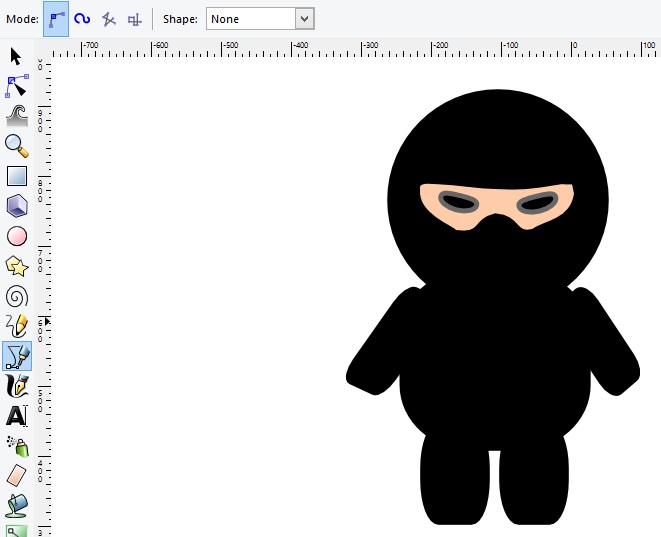
20. Untuk membuat sabuknya, pilih Bezier tool (Shift+F6). Tentukan koordinat node-nodenya. Tambahkan bila perlu node-node baru.

21. Untuk membuat ikat kepala, gunakanlah Bezier Tool, beri tiga node. Gunakan Ctrl+C kemudian drag salah satu node agar terlihat node handler masing-masing node. Sesuaikanlah bentuk ikat kepala dengan keinginan kalian mau seperti apa. :)
22. Tekan Ctrl+A untuk memilih semua objek, kemudian tekan Ctrl+G atau pilih Object->Group untuk menjadikan semua objek menjadi satu objek.
Hasil akhirnya adalah seperti pada gambar di bawah ini.

good , iya bagusan pake inkscape , pake Microsoft Power Pooint juga bagus , tapi kurang profesional sih :D
BalasHapuskee.. gw udah nyobain tutorial looo :D
BalasHapus